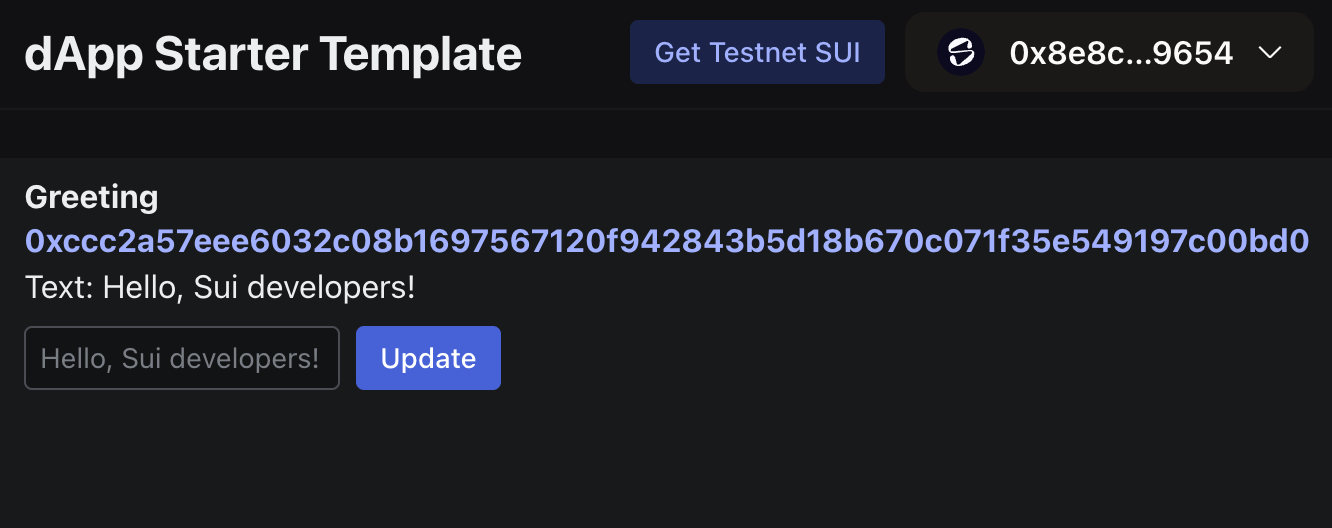
Move 패키지에 프런트엔드 연결
이전 가이드인 "Hello, World!"에서 Move package를 배포하고 이와 상호작용하여 text "Hello world!"를 저장하는 object를 생성했다.
이 가이드는 React 인터페이스를 그 "Hello, World!" package에 연결해 모든 사용자가 브라우저에서 Move package와 상호작용하고 사용자 지정 greeting을 설정할 수 있는 방법을 보여 준다.
- Prerequisites
-
"Hello, World!" 가이드를 완료하고 게시한 Move package의 ID를 가지고 있어야 한다.
-
package manager로 사용할
pnpm을 설치한다. -
Slush wallet을 만든다.
Call the Move package
먼저 followed the "Hello, World!" example guide를 완료했고 CLI에서 sui-stack-hello-world/move/hello-world 디렉터리 안에 있는지 확인한다.
그다음 object 정보를 조회해 Move package가 여전히 Testnet에서 사용 가능한지 확인한다:
$ sui client object <PACKAGE_ID>
<PACKAGE_ID>를 Move package의 ID로 바꾼다.
Package가 더 이상 존재하지 않거나 package ID를 다시 얻어야 한다면 "Hello, World!" guide의 단계를 따른다.
View the frontend source code
"Hello, World!" example project에서 sui-stack-hello-world/ui 하위 디렉터리에는 프론트엔드 인터페이스 source code 파일이 들어 있다:
.
├── eslint.config.js
├── index.html
├── package.json
├── pnpm-lock.yaml
├── prettier.config.cjs
├── src
│   ├── App.tsx
│   ├── constants.ts
│   ├── CreateGreeting.tsx
│   ├── dapp-kit.ts
│   ├── Greeting.tsx
│   ├── main.tsx
│   ├── networkConfig.ts
│   └── vite-env.d.ts
├── tsconfig.json
├── tsconfig.node.json
└── vite.config.mts
App.tsx
App.tsx 파일에는 React 앱을 위한 기본 starter template를 만드는 코드가 들어 있다.
이 파일에는 app에 Slush wallet을 연결하는 버튼과 Testnet SUI를 받기 위해 Sui Faucet을 여는 버튼이 포함되어 있다.
ui/src/App.tsx. You probably need to run `pnpm prebuild` and restart the site.CreateGreeting.tsx
CreateGreeting.tsx 파일에는 Move package에 transaction을 만들고 전송하는 logic이 들어 있다.
이 transaction은 package의 new 함수를 호출하고, 이 함수는 값 Hello world!를 가진 Move object를 생성한다.
"Hello, World!" guide에서 이 함수를 sui client call --package <PACKAGE_ID> --module greeting --function new 명령으로 CLI를 통해 수동 호출했다.
ui/src/CreateGreeting.tsx. You probably need to run `pnpm prebuild` and restart the site.Greeting.tsx
Greeting.tsx 파일에도 Move package에 transaction을 만들고 전송하는 logic이 들어 있다.
하지만 이 transaction은 package의 update_text 함수를 호출하며, 이 함수는 text를 수정해 "Hello world!"를 사용자가 선택한 text로 바꾼다.
ui/src/Greeting.tsx. You probably need to run `pnpm prebuild` and restart the site.Connect the React interface to your Move package
constants.ts 파일은 React app을 Move package에 연결하는 위치이다.
이 파일에는 Move package ID를 상수 TESTNET_HELLO_WORLD_PACKAGE_ID로 설정하는 한 줄이 들어 있다.
기본적으로 이 파일에는 예시 package ID가 들어 있다.
이 파일을 수정해 대신 자신의 Move package ID를 넣는다.
ui/src/constants.ts. You probably need to run `pnpm prebuild` and restart the site.이 상수는 networkConfig.ts 파일에서 사용된다:
ui/src/networkConfig.ts. You probably need to run `pnpm prebuild` and restart the site.Install frontend dependencies
이제 아직 해당 위치에 있지 않다면 sui-stack-hello-world/ui 디렉터리로 이동하고 필요한 프론트엔드 dependency를 설치한다:
$ pnpm install
Run the React application
로컬 개발 환경에서 React 애플리케이션을 시작한다:
$ pnpm dev
그다음 브라우저에서 http://localhost:5173/를 연다.
App이 Slush wallet 연결을 요청한다.
Connect Wallet을 클릭하고 프롬프트가 표시되면 인증한 다음 연결을 승인한다.
Send SUI tokens to your Slush wallet
이전 가이드에서 CLI에서 사용한 address로 SUI token을 보낸 뒤 브라우저에서 새 Slush wallet을 만들었다면, Slush wallet으로 SUI token을 보내야 할 가능성이 크다.
Slush wallet address는 CLI에서 생성하고 사용한 address와 다르고 별개이다.
Testnet SUI instructions를 따라 Testnet token을 Slush address로 전송한다.
Use the frontend interface
다음으로 Create Greeting 버튼을 클릭한다.
코드에서 이 버튼은 CreateGreeting.ts에 저장된 logic을 활성화해 Move package로 transaction을 전송하고, 이 transaction이 new 함수를 호출하여 Greeting object를 생성한다.
Slush wallet이 이 transaction의 승인을 요청한다.
문제가 있으면 transaction 승인 프롬프트에 오류 메시지가 표시된다.
흔한 오류에는 gas 코인이 부족하거나 Move package ID가 올바르지 않아 발생하는 "Unable to Process Transaction"이 포함된다.
이 오류를 해결하려면 Obtain Testnet SUI하거나 confirm you have the correct Move package ID.
Transaction을 승인하면 브라우저 창에 Greeting object의 ID와 내용이 표시되며, 기본값은 "Hello world!"이다.
이 text를 바꾸려면 기본값 아래 text box에 다른 greeting을 입력하고 Update를 클릭한다.
Slush wallet이 transaction 승인을 요청한다.
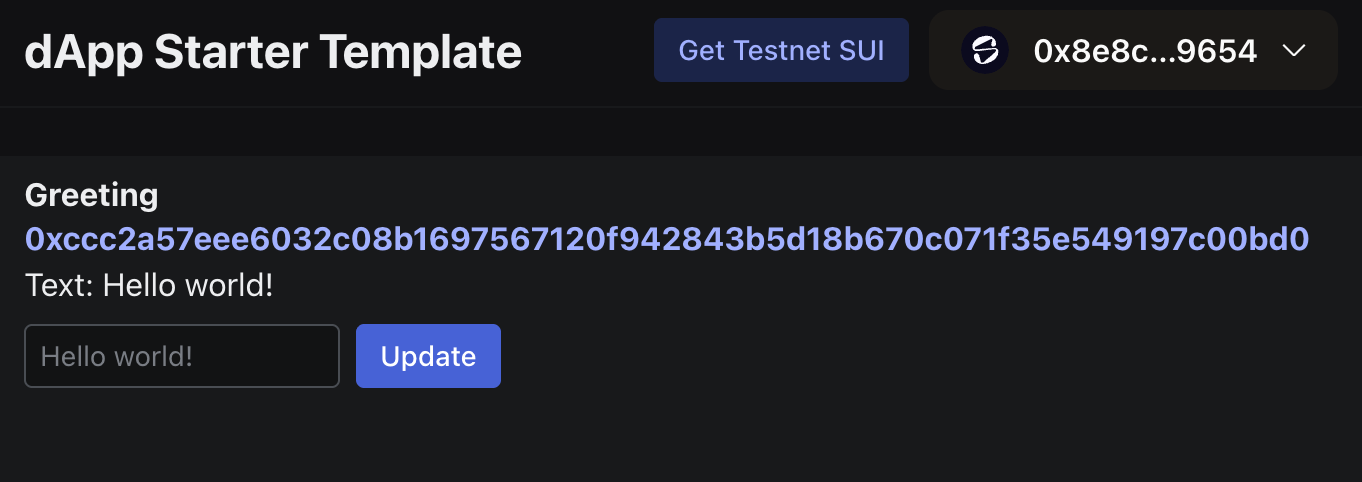
Transaction을 승인한 후 새 greeting이 표시된다: